 Gimformatyka
TEST
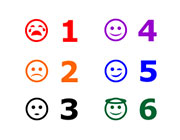
Ocena końcoworoczna
Popraw oceny, te które masz
lub
prześlij do nauczyciela pomysł na zadanie dodatkowe (do dnia 29.05)
Przemyśl, wykonaj wysokiej jakości, prześlij
TEST - 1a: 27 maja
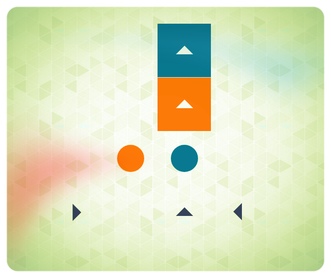
Zadanie 15
Masz dwie lekcję na grę (wyszukiwarka zapamiętuje Twoje osiągnięcia).
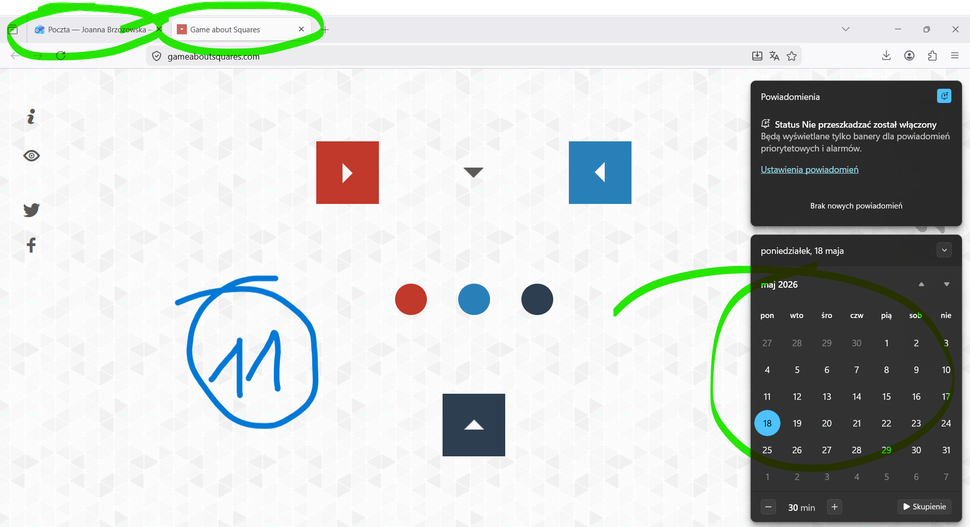
Prześlij zrzut ekranu z ostatniego ukończonego poziomu (co najmniej 20) do nauczyciela, według zasad.
Zrzut powinien zawierać:
- zakładką z kontem Microsoft365, na którym będziesz zalogowany/a
- otwarty ostatni poziom
- zapisany numer poziomu
- kalendarz systemowy

Zadanie 14: E-learning (3 x 1h)
Fake newsy i dezinformacja — wprowadzenie do weryfikacji informacji
Po wykonaniu kursu i wypełnieniu ankiety prześlij certyfikat do nauczyciela, jako załącznik: certyfikat imienny w formacie pdf

Zadanie 13. Wyszukiwanie - przetestuj swoje umiejętności
Wysłuchaj pogadanki nauczyciela.
Przyjrzyj się, jak można pisać po dokumentach pdf.
Rozwiąż test zmieniając w nim daty na przyszłe.

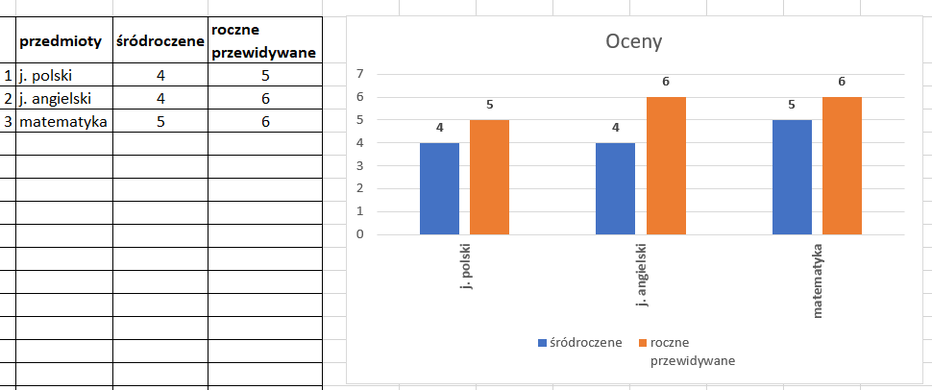
Zadanie 12. Przygotuj wykres swoich ocen śródrocznych i proponowanych rocznych.
NaCoBeZu
(3) tytuły kolumn pogrubione i wyśrodkowane w pionie i poziomie
(1) przedmioty ułożone alfabetycznie i wyrównane do lewej (wszystkie obowiązujące)
(1) oceny wyśrodkowane
(1) wykres kolumnowy
(3) dodana linia trendu związana z przedmiotem o najwyższym wzroście oceny (jeśli nie ma takiego - z matematyką)
(1) tytuł wykresu
(1) nazwy przedmiotów na wykresie obrócone o 270 st.
(1) etykiety danych pogrubione
(3) *tytuł "roczne przewidywane" zapisany w dwóch linijkach w jednej komórce
Pracę prześlij do nauczyciela jako udostępniony link do edycji.
Pamiętaj o podpisie listu.
Zadanie 11. (2h) Triki w arkuszu
Kliknij w LINK. LINK
Pobierz i otwórz plik na swoim koncie Miceosoft365 (jako kopię).
Obejrzyj film wraz z nauczycielem i wykonuj triki krok po kroku.
Sprawdź, które można wykonać w Excel w chmurze.
Gotowy plik udostępnij i link do jego edycji prześlij do nauczyciela.
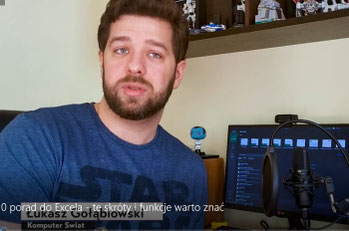
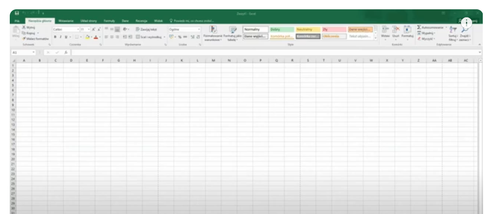
Zajęcia 10: Wprowadzenie do arkusza kalkulacyjnego
Film: https://youtu.be/8PBiDUZMxi4?si=P4q0OW75Wg_dhrCn&t=42

Zadanie 9. Kurs Gotowi na Jutro.
Zaloguj się.
Wybierz Nasze Liceum - jako swoją szkołę.
Ukończ kurs. Kurs Jutro z AI | Gotowi na Jutro
Otrzymany certyfikat prześlij do nauczyciela przez opcję "Prześlij dalej".
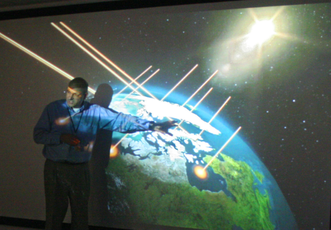
Zajęcia 8 (1h) Prezentowanie prezentacji :)
Prezentacja demonstracyjna nie samouczek
FILM: https://porady.pracuj.pl/kurs/autoprezentacja/lekcja/wystapienia
Przygotowanie do prezentacji
1. Prezentacja wyników prac projektowych nie powinna mieć formy odczytu – odczytywanie wypowiedzi nie jest najlepszym sposobem komunikowania się ze słuchaczem.
2. Po pierwsze, czytając trudno jest utrzymywać kontakt wzrokowy ze słuchaczami, po drugie – język pisany jest inny niż mówiony i nawet tekst prezentacji wyuczony na pamięć brzmi sztucznie. Utrzymując kontakt wzrokowy ze słuchaczami, prezentujący jest w stanie łatwiej wzbudzić ich zainteresowanie i zmotywować do słuchania. Jednocześnie taki sposób prezentacji umożliwia większa elastyczność i dostosowywanie tempa oraz tonu prezentacji do potrzeb słuchaczy. Warto zatem nauczyć się prezentowania z wykorzystaniem odpowiednio przygotowanych notatek.
3. Częstym utrudnieniem efektywnego prezentowania może być trema, która jest fizjologiczna reakcja organizmu na stres i może objawiać się apatia lub nadmiernym podnieceniem. Istnieje kilka sposobów zwalczania tremy: bardzo staranne przygotowanie prezentacji, akceptacja tremy – kontrolowana trema działa pozytywnie, pozwala na lepsza mobilizacje i koncentracje, nieunikanie wystąpień publicznych i traktowanie ich jako cenne ćwiczenie.
Przed prezentacją należy się przygotować:
- sprawdzić, czy prezentacja jest przygotowana dla danej publiczności
- przećwiczyć wystąpienie z zespołem
- przygotować notatki (czytelne, eleganckie, najlepiej na podkładce)
- znać notatki perfekcyjnie - podczas prezentacji nie czyta się ich, tylko służą do wsparcia
- sprawdzić sprzęt - jak zadziała na nim prezentacja multimedialna
- zadbać o możliwość skorzystania z prezentacji, np. przy braku Internetu
- sprawdzić pomieszczenie - miejsce prezentacji, prezenterów i publiczności
- przygotować strój prezenterów - ujednolicić styl
Podczas trwania prezentacji należy zadbać, o to by:
- rozpocząć i mówić wyraźnie nie spiesząc się, ani zbytnio nie zwalniając
- przedstawić siebie i swoja role, ewentualnie pozostałych członków zespołu
- być naturalnym i bez nadmiernej tremy
- dobrze korzystać z przygotowanych notatek
- korzystać z pomocy wizualnych
- funkcjonować jako członek zespołu
- zmieścić się w ramach czasowych
- wyraźnie zakończyć prezentacje
- wyczerpująco odpowiadać na stawiane pytania
Strona to nie prezentacja!
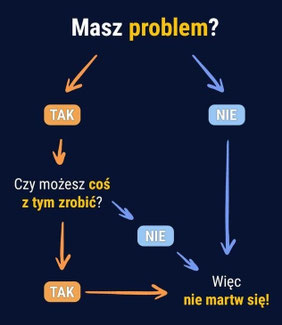
Zajęcia 7. Prezentacja doskonała (praca w parach 1 + 1 h)
- Przygotujcie w grupie dokument tekstowy z notatkami prelegenta
- Wykonajcie prezentację wg ustalonych zasad
- Przedstawcie prezentację przed grupą (co najmniej 2 osoby)
Część 1:
NOTATKI
- podział tekstu na slajdy (do 10)
- czcionka 14, Arial / Times New Roman / Calibri
- odstęp między wierszami 1,5
- marginesy 2cm z każdej strony
- nazwiska, daty, miejsca, ważne dla tematu - pogrubione
- do jednej strony A4 na osobę
Część 2:
PREZENTACJA
- prezentacja demonstracyjna (mało tekstu - tekst cały jest w notatkach)
- prezentacja spójna graficznie (czcionka jednolita - co najwyżej 2 rodzaje, kolory, ułożenie tekstu)
- prezentacja czytelna (kolory czcionki i tła czytelne, dobrane, grafika nie przysłania tekstu, tekst rozsunięty - ułożony starannie)
- brak pustych slajdów, SLAJD POCZĄTKOWY, SLAJD KOŃCOWY
- do 10 slajdów, waga do 10 MB
- grafika na slajdach dobrana do treści
- linki przy każdej grafice (czcionka 12)
- oszczędna lub brak animacji
- linki na końcu do źródeł informacji (nazwa źródła + link)
- prześlijcie prezentację oraz notatki (link do udostępnionego dokumentu) - po 2 lekcji

Zajęcia 6 (2h) Tropiciele zainteresowań – praca ze źródłami
- Otwórzcie nowy dokument WORD na portalu Microsoft365 (lider)
- Nadajcie mu nazwę wybranego tematu.
- Udostępnijcie go współpracownikowi - link do edycji wyślijcie sobie emailem.
- Pracujcie razem na jednym dokumencie.
- Wyszukajcie i zapiszcie źródła (co najmniej 10) - wklejcie link do konkretnego źródła (tekst, artykuł, portal, grafika...)
- Podajcie nazwę portalu, autora, instytucję lub inne odpowiedzialną za treść.
- Pod linkiem opiszcie krótko co w każdym ze źródeł się znajduje.
- Wyszukajcie co najmniej 10 grafik - wklejcie do dokumentu wraz z linkami do źródła
- Cały dokument powinien być sformatowany wg wcześniej poznanych zasad
- Pełny treści dokument wyślijcie do nauczyciela wg zasad.
Klasa 1d
Lena i Szymon - Eurowizja
Julian i Adam - Formuła 1
Bartek i Łukasz - Counter Strike
Laura i Marysia - Sen
Wiktoria i Marta - Wpływ muzyki na nastrój człowieka
Piotr i Antoni - Koncept post Apokalipsy
Julia i Hanna - Taniec z Gwiazdami
Wiktoria i Jan - Psychologia koloru
Natalia i Lilla - Psy
Marcel i Michał -Legia Warszawa - piłka nożna
Stanisław i Stanisław - Liga NBA
Julian i Mikołaj - Czym jest Internet?
Natalia i Anna - Pustynie
Liliana i Julia - Fauna Australii
Agata i Zuzanna - Ozzy Osbourne
Nikola i Maja - Glokalizacja w McDonalds
klasa 1c
Szymon i Aleksander -Bloons TD BATTLES
Lena i Gabriela - Queen
Liliana i Weronika - Pasożyty, które kontrolują umysł
Piotr i Maciej - Kanye West
Liwia i Amelia - Kofeina a człowiek
Gabriela i Mikołaj - Henryk 8
Patrycja i Hanna - Złudzenia umysłu
Gabriela i Aleksandra - Lin-Marnuel Miranda
Maja i Julia - Koty
Julia - Max Verstapppen
Małgorzata i Arkadiusz - The Weeknd
Nina, Natalia, Aleksandra - Uwięzieni w ekranie
Hanna i Aleksandra - Jazda konna
Aleksander i Aleksander - Wiedźmin 3 - gra
Zajęcia 5. Tabela w edytorze tekstu
Zaloguj się na swoje konto szkolne.
Otwórz aplikację WORD
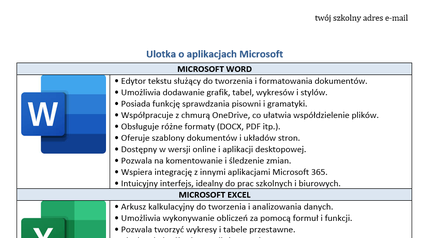
Wykonaj ulotkę informacyjną o 5 wybranych aplikacjach Microsoft365.
Źródło informacji o aplikacjach
NAJPIERW WYPEŁNIJ TABELĘ TREŚCIĄ! PÓŹNIEJ FORMATUJ!
Co sprawdzam:
- Każda strona dokumentu będzie miała logo: Twój szkolny adres email (wpisz w nagłówku) oraz podpisem: Twoje imię i nazwisko w stopce
- Informacje i grafika aplikacji będą umieszczone w tabeli z co najmniej dwoma kolumnami i 10 wierszami
- Opis aplikacji będzie poprzedzony oddzielnym scalonym wierszem z pogrubionym tekstem na wybranym tle, który zawierać będzie nazwę aplikacji zapisaną kapitalikami, w kontrastowym do tła kolorze
- Informacje o aplikacjach będą zapisane w postaci konspektu - wypunktowane (wybrane, ważne, z sensem)
- Informacje o aplikacji będą zapisane czcionką bezszeryfową, rozmiar 12
- Grafika będzie powiązana z logo aplikacji
- Obramowanie tabeli będzie sformatowane: widoczne tylko krawędzie poziome
- Ulotka będzie miała spójny wygląd (identyczne formatowanie informacji, informacje rozłożone czytelnie
- Praca ma być zadbana, wysokiej jakości - przejrzyj przed wysłaniem
- Dokument będzie poprawnie udostępniony za pierwszym razem
Wykonaną pracę udostępnij do edycji i link prześlij do nauczyciela.
Zajęcia 4: Dokument tekstowy (2h)
1. Zaloguj się na swoim koncie Microsoft365
2. Korzystając z wyszukiwarki internetowej znajdź wiersz Adama Mickiewicza pod tytułem „DO PRZYJACIÓŁ. Posyłając im balladę "To lubię"”.
3. Skopiuj jego tekst do edytora tekstu WORD.
4. Nadaj dokumentowi nazwę Mickiewicz_Do_Przyjaciol
5. Sformatuj tekst według zasad:
- Tytuł wiersza i pierwszy wyraz każdej zwrotki - czcionka pogrubiona, rodzaj Arial, rozmiar 13, kolor pomarańczowy.
- Tekst wiersza - czcionka pochylona, rodzaj Calibri, rozmiar 11, kolor niebieski.
- Nazwy własne i imiona - czcionka pogrubiona, kolor zielony.
6. Wyszukaj zdjęcia występujących w wierszu rzeczy w Internecie. Wstaw zdjęcia z prawej strony, obok tekstu o danej rzeczy - jeden obraz przy każdej zwrotce.
7. Na koniec wiersza dopisz autora oraz wszystkie źródła, z których korzystałeś/aś przy realizacji pracy (kopiuj / wklej adresy stron internetowych, z których pochodzi tekst i zdjęcia).
8. Gotowy dokument pobierz jako pdf i wyślij do nauczyciela (Plik / Eksportuj / Pobierz jako plik PDF)

Zadanie 3. Tematy społecznie ważne.
Warsztaty metodą kuli śnieżnej.
Zadanie 2. (2h)
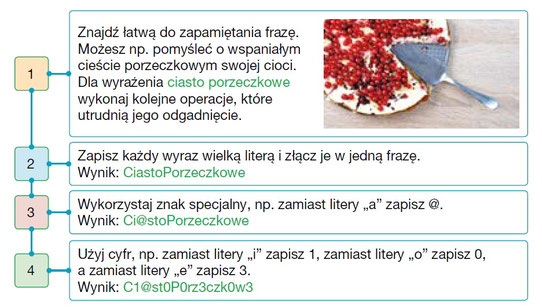
Jak stworzyć hasło łatwe do zapamiętania i trudne do złamania? - praca na lekcji - praca na ocenę
Masz już konto na portalu Canva - zaloguj się.
Nie masz? Zaloguj/zarejestruj się na portalu Canva kontem szkolnym - czytaj komunikaty - dodaj się do szkolnej społeczności.
Jeżeli nie masz edukacyjnego dostępu w programie - napisz do nauczyciela.
- Przygotuj infografikę podobną do tej na zdjęciu - wypełnij ją TYLKO etapami tworzenia hasła (patrz: zielone napisy na zdjęciu).
- Wymyśl własne hasło, dodaj pasującą do niego grafikę (możesz skorzystać z szablonu).
- Dodaj pole z siłą wymyślonego przez siebie hasła i z informacją o czasie jego złamania (razem będzie 5 pól).
- Pobierz grafikę (format png albo jpg).
- List wyślij do nauczyciela wg ustalonych zasad.
Serwisy do sprawdzenia siły hasła:
Zadanie 1. Zasady współpracy i wymagania edukacyjne - Informatyka
1) Zapoznaj się z podstawą programową przedmiotu Informatyka na poziomie podstawowym.
2) Zapoznaj się z zasadami współpracy i wymaganiami edukacyjnymi z informatyki na poziomie podstawowym. Według nich będziemy współpracować i wystawiać oceny, również śródroczne i roczne.
3) Otwórz dowolną przeglądarkę.
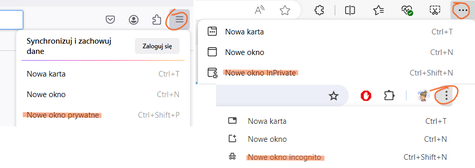
Prawy górny róg - trzy kropki / trzy kreski
Kliknij Nowe okno incognito / InPrivate / Prywatne
Wpisz adres: https://www.office.com/ Zaloguj się danymi uzyskanymi od nauczyciela.
Dane zapisz w notatkach telefonu/zrób zdjęcie i dodaj do ulubionych - zapamiętaj na dłużej.
4) Wyślij email (wg poznanych zasad) do nauczyciela z potwierdzeniem wykonania zadania.
KLASA 1
Rozkład materiału nauczania informatyki w zakresie podstawowym dla liceum ogólnokształcącego i technikum – NOWA Informatyka na czasie
Rozdział 1. Urządzenia komputerowe w sieci
1 Systemy operacyjne III.3, V.3
2 Sieci komputerowe III.1, III.4, IV5
Rozdział 2. Grafika komputerowa
3 Grafika rastrowa II.3a
4 Grafika wektorowa II.3a
5 Grafiki informacyjne II.3a, II.4
Rozdział 3. Człowiek a technologia
6 Nowe technologie III.1, III.2, IV.3
7 Społeczeństwo w Internecie II.4, IV.2, IV.5, V.1, V.2, V.4
8 Moja cyfrowa tożsamość IV.4, V.1, V.2, V.4
9 Cyberbezpieczeństwo III.1, III.2, III.3, V.1, V.3, V.4
Rozdział 4. Edytor tekstu i prezentacje
10 Rozbudowane dokumenty tekstowe II.3b
11 Sztuka prezentacji II.3e
Rozdział 5. Arkusz kalkulacyjny
12 Jak pobierać dane do arkusza kalkulacyjnego II.3c, II.4
13 Wyciągamy wiedzę z danych II.3c, II.4
Projekt zespołowy
Technologie przyszłości – projekt zespołowy II.3a, II.3b, II.3e, III.1, III.2, IV.1, IV.2, IV.3, IV.5


Szkoła Podstawowa nr 5
d. Gimnazjum nr 1
im. Zbigniewa Gęsickiego "Juno"
ul. Pułaskiego 6/8
o5-820 Piastów
tel.: 22 723 14 72
www: [email protected]
e-mail: [email protected]

Liceum Ogólnokształcące
z Oddziałami Dwujęzycznymi
im. Adama Mickiewicza
w Piastowie
