 Gimformatyka
2a, 2c
Zadanie 13. Programowanie
(2h x 5)
Zaloguj się otrzymanym loginem i hasłem na stronie https://instakod.pl/
Rozwiąż zadania z lekcji.
Nic nie przesyłasz do nauczyciela - widzę Twoje postępy.
Skończ w wyznaczonym czasie - do 31.05
(2h x 3)
- Wejście i wyjście
- Operacje arytmetyczne
- Instrukcja warunkowa
Na ocenę 6 dodatkowo: 2*, 3*
Na podwyższenie oceny rocznej można wykonać: 1 - 11.
2d
Zadanie 13. Programowanie
(2h x 5)
Zaloguj się otrzymanym loginem i hasłem na stronie https://instakod.pl/
Rozwiąż zadania z lekcji.
Nic nie przesyłasz do nauczyciela - widzę Twoje postępy.
Skończ w wyznaczonym czasie - do 12.06
1. Proste funkcje
2. Pętla zaporowa
Na ocenę 6 dodatkowo: Pętla iteracyjna
2e
Zadanie 13. Programowanie
(2h x 5)
Zaloguj się otrzymanym loginem i hasłem na stronie https://instakod.pl/
Rozwiąż zadania z lekcji.
Nic nie przesyłasz do nauczyciela - widzę Twoje postępy.
Skończ w wyznaczonym czasie - do 12.06
(2h x 3)
- Wejście i wyjście
- Operacje arytmetyczne
Na ocenę 6 dodatkowo: 2*, 3*
Na podwyższenie oceny rocznej można wykonać: 1 - 11.
Zadanie 12 (1h).
Zaloguj się na swoje szkolne konto Office365
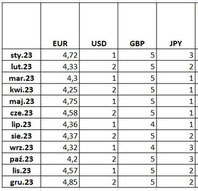
Przygotuj tabelę wg wzoru, wypełnij ją autentycznymi danymi z 2025 odczytanymi z wykresów na stronie Bankier.pl
Osoba, której reszta z dzielenia przez 3 numeru w dzienniku jest równa:
0 - wybiera walutę euro, dolar australijski, jen i koronę szwedzką
1 - wybiera walutę euro, funt, złoty i koronę czeską
2 - wybiera walutę euro, frank szwajcarski, juan i koronę norweską.
Na podstawie tabeli przygotuj wykres liniowy ze znacznikami danych.
Pod wykresem zapisz 3 wnioski wynikające z porównania kursów walut.
Co zauważyłe/aś?
* Jakie wydarzenia mogło mieć wpływ na takie zależności?
Gotową pracę udostępnij nauczycielowi do edycji.
NaCoBeZU - Waluty
(3) tabela
(3) wykres liniowy ze znacznikami danych
(3) 3 wnioski wynikające z porównania kursów
(2) wydarzenia mające wpływ na ceny walut (co najmniej dwa)
(3) przesłanie wg zasad
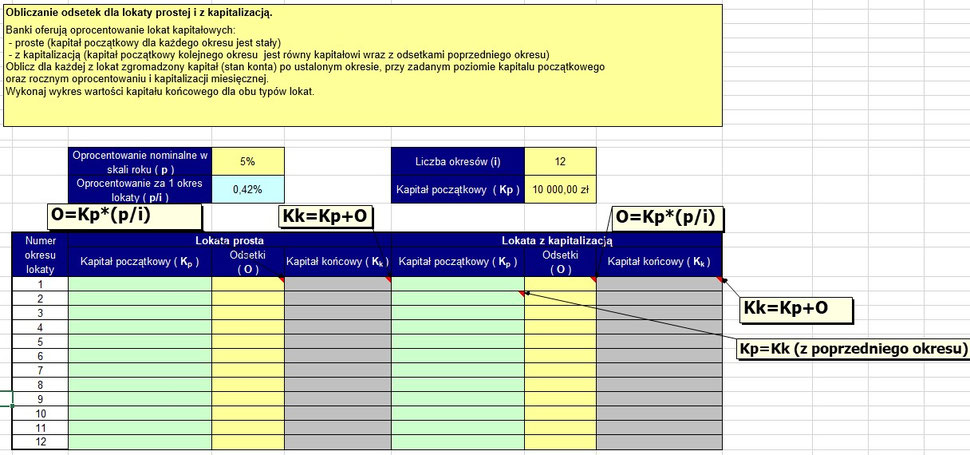
Zajęcia 11. (2h) Ciąg dalszy możliwości Excela - adresowanie
Pobierz plik.
Włóż na swojego swojego OneDrive.
Zrealizuj ćwiczenia.
Udostępnij plik do edycji dla nauczyciela.

2e
Przykład:


Zajęcia 12. Równania matematyczne (2h)
Wysłuchaj pogadanki nauczyciela.
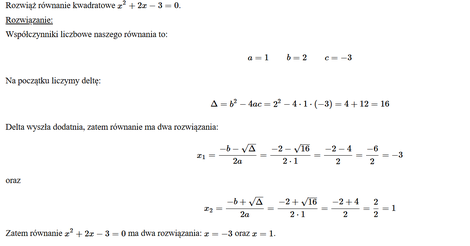
Przygotuj dokument w WORD na platformie Microsoft365, wykorzystując narzędzie do wstawiania symboli i równań.
- Pobierz dokument Matematyka
- Utwórz nowy dokument w WORD. Zmień nazwę dokumentu na MaturaM_IN (I - pierwsza litera imienia, N - pierwsza litera nazwiska).
- Ustaw marginesy na 2cm, oprócz lewego - on ma mieć 3 cm.
- Rozwiąż wskazane zadania
nr parzysty: 1a, 2b, 3, 5 i 8
nr nieparzysty: 1b, 2a, 3, 4 i 7a
- Przedstaw pełny tok rozumowania.
- Tekst zadań oraz tekst w rozwiązaniu zapisz wyrównując do lewej.
- Część rozwiązania w zapisie matematycznym - wyśrodkuj (porównaj zdjęcie)
- Przy zapisie zadań i ich rozwiązań wykorzystaj wstawianie równań i symboli.
- Rysunek z dokładnym opisem, do zadania 5 albo 7a,przygotuj samodzielnie w dowolnym programie graficznym, np. Paint.
Dokument pobierz jako PDF
Do nauczyciela wyślij dokument PDF i link do edycji WORD
Co będzie oceniane (3 pkt x 9)
- 3/3 poprawne nazwanie dokumentów
- 3/3 wstawianie równań i wzorów
- 3/3 wstawianie symboli
- 3/3 poprawność zapisu matematycznego
- 3/3 poprawność rozwiązania zadań
- 3/3 pełny tok rozumowania z uzasadnieniami i odpowiedzią
- 3/3 formatowanie dokumentu wg zaleceń
- 3/3 stworzenie własnego rysunku
- 3/3 przesłanie dwóch wersji dokumentu
- 3/3 praca zadbana, wysokiej jakości i sprawdzona przed wysłaniem

Zadanie 10. Kurs Gotowi na Jutro.
Zaloguj się.
Wybierz Nasze Liceum - jako swoją szkołę.
Ukończ kurs. Kurs Jutro z AI | Gotowi na Jutro
Otrzymany certyfikat prześlij do nauczyciela przez opcję "Prześlij dalej".
Zadanie 9. (2h) Ankieta w FORMS - zbieranie danych do arkusza kalkulacyjnego
- Wysłuchaj pogadanki nauczyciela
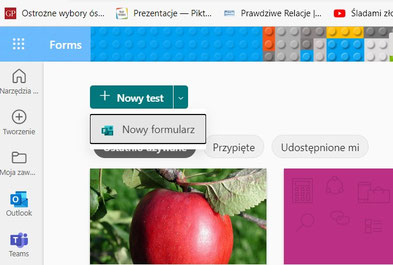
- Zapoznaj się z instrukcją tworzenia ankiety
- Przygotuj przemyślaną ankietę (pytania pogłębione) na temat naszej szkoły wg zasad:
- opis ankiety - po co / kto / przetwarzanie danych
- 10 pytań
- co najmniej 2 sekcje
- 5 rodzajów pytań
- metryczka (pytania liczone oddzielnie): płeć / wiek / miejsce zamieszkania / klasa / ... - na końcu ankiety - w drugiej sekcji
- ankieta anonimowa
- każde pytanie wymagane
- pytania i kafeteria odpowiedzi przemyślane
Skrócony link do ankiety wyślij do nauczyciela.
2a, 2c, 2d
Zajęcia 8. (2h) Wypełnianie treścią strony WWW
Zbuduj tematyczną stronę WWW.
Wyszukane informacje oraz grafikę do nich na wybrany temat dodaj do strony. Zadbaj o jakość języka tekstów, poprawność informacji, wiarygodność źródła - zapisz w dokumencie tekstowym albo od razu na stronie. Zmień nazwy podstron, dodaj podstrony jeśli potrzebujesz. Wypełnij każdą treścią.
Każdy tekst - pod, a każda fotografia ("na sobie") ma mieć odsyłacz do źródła.
Domenę skończonej strony prześlij do nauczyciela na email służbowy.
STRONA (po 3 pkt)
- co najmniej 4 podstrony
- długością i zawartością podstron podobna do strony Bank Chin, JJOrlinski, Cafe, Niepodległa ilość informacji pozwalająca na użycie rolki przy przeglądaniu
- logo dobrane do tematu
- co najmniej jedno zdjęcie na każdej podstronie
- co najwyżej dwa rodzaje czcionki na stronie
- spójne kolory i układ na podstronach
- tekst z sensem na podstronach
- zadbanie o informacje powtarzające się na każdej stronie (stopka albo banner boczny)
- odsyłacze na każdym zdjęciu (oprócz loga)
- źródła - aktywne linki - wiarygodne do każdego tekstu pod tekstem
Darmowy licznik na stronę: https://www.counterliczniki.com/ - wsta w stopce - dla chetnych
2e

Zajęcia 8. (2 h)
Wypełnianie treścią strony WWW
Profil ucznia IB
https://ib.lopiastow.pl/ib-w-naszej-szkole/profil-ucznia-ib/
Zbuduj tematyczną stronę WWW.
Wyszukane informacje oraz grafikę do nich na wybrany temat dodaj do strony. Zadbaj o jakość języka tekstów, poprawność informacji, wiarygodność źródła - zapisz w dokumencie tekstowym albo od razu na stronie. Zmień nazwy podstron, dodaj podstrony jeśli potrzebujesz. Wypełnij każdą podstronę treścią. Każdy tekst - pod, a każda fotografia ("na sobie") ma mieć odsyłacz do źródła.
Tytuły podstron: Home, Cecha IB (1), Zainteresowania, Przyszłość
Domenę skończonej strony prześlij do nauczyciela na email służbowy.
STRONA (po 3 pkt)
- prawidłowa domena
- 4 podstrony
- długością i zawartością podstron podobna do strony Bank Chin, JJOrlinski, Cafe, Niepodległa
- logo dobrane do tematu
- co najmniej jedno zdjęcie na każdej podstronie
- co najwyżej dwa rodzaje czcionki na stronie
- spójne kolory i układ na podstronach
- tekst z sensem na podstronach
- odsyłacze na każdym zdjęciu (oprócz loga)
- źródła - linki - wiarygodne do każdego tekstu pod tekstem
2a, 2c, 2d
Zajęcia 7: Strona internetowa o Przodkach - 2h
Nie chcesz robić strony o Przodku?
Zaproponuj temat związany z miastem Piastów (nie historię!): osoby, firmy, wydarzenia...
- Wyszukaj informacje na wybrany temat.
- Stwórz folder o nazwie Przodek
- W folderze zapisz zdjęcia/grafikę (co najmniej 10), zmieniając im nazwę na to kogo lub co przedstawiają.
- Stwórz dokument tekstowy w WORD w chmurze, w którym zapiszesz nazwę zdjęcia/grafiki wraz z adresem strony, z której pochodzi. Postaraj się znaleźć autor zdjęcia/grafiki - również go zapisz.
- W dokumencie tekstowym zapisz wszystkie informacje (co najmniej 10), które Cię zainteresowały z czytanych stron wraz z podaniem źródła.
- W odpowiednim miejscu wklej odsyłacz do źródła - do podania źródła i adresu zdjęcia zastosuj odsyłacze: na końcu zdania naciśnij kombinację klawiszy Ctrl + Alt + F.
- Jeśli stosujesz Chat GPT, sprawdź jego informacje i oznacz źródłami - zapisz na końcu dokumentu
- Link do wypełnionego i udostępnionego do edycji folderu wyślij do nauczyciela.

Zajęcia 6. (1h)
Moja strona WWW w CMS
Przeczytaj instrukcję.
Wykonaj działania po kolei.
Zapisz swoje dane do logowania oraz domenę (adres) swojej strony - będą Ci potrzebne na następnych lekcjach.
Po zakończeniu wyślij aktywny link z DOMENĄ swojej strony do nauczyciela.
Chcesz wiedzieć więcej - weź udział w bezpłatnym kursie: Czym jest strona internetowa i jak się ją tworzy? (4h)

Zadanie 5. Nauka z KhanAcademy
Zadanie wstępne:
Dołącz do Twojej wirtualnej klasy przez zalogowanie się do serwisu
Najpierw:
- Zarejestruj się w KhanAcademy.
- Kliknij w swoją nazwę użytkownika w prawym górnym rogu.
- Dołącz do klasy - link poniżej
- Wybierz "Profil," i przejdź w swoim profilu do zakładki "Trenerzy" - wybierz nauczyciela.
- Zapisz się pełnym imieniem i nazwiskiem.
- Poczekaj, aż nauczyciel doda Ci zadanie.
- Wykonaj zadanie: Kurs HTML 1 - masz na to 2 tygodnie.
2a: https://pl.khanacademy.org/join/D46SYE8S
2c: https://pl.khanacademy.org/join/9XHNG2GD
2d: https://pl.khanacademy.org/join/VM64VREG
Zadanie 4. Moja pierwsza strona WWW (2) Grafika na stronie
- Wykorzystaj plik stworzony na poprzedniej lekcji. Dziś go rozbudujesz.
- Zajrzyj na stronę: https://ifj.edu.pl/private/krawczyk/kurshtml/
- Znajdź instrukcję i w każdą komórkę tabeli wstaw link do dowolnej (przyzwoitej) grafiki w sieci - wybierz jeden temat zdjęć.
- Jak znaleźć adres zdjęcia? prawy przycisk myszy / kopiuj adres grafiki albo prawy przycisk myszy / otwórz obraz w nowym oknie i skopiować z paska adresu.
- Zdjęcia mają mieć jednakową szerokość. Szerokość w języku angielskim to...?
- Wysokości nie określaj - usuń.
- Szerokość ma być tak dobrana, aby zdjęcia mieściły się na ekranie o wymiarach 800 x 600 pikseli.
- Gotowy plik index.html wyślij do nauczyciela.
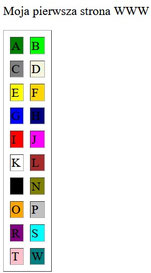
Zadanie 3. Moja pierwsza strona WWW (1)
1. W notatniku zapisz:
<html>
<meta></meta>
<body>
<p>Pierwsza strona WWW Imię</p> // Wpisz swoje imię
<table>
<tr><td>A</td><td>B</td></tr>
</table>
</body>
</html>
Wiersz szósty instrukcji skopiuj 9 razy, i wklej za każdym razem w nowym wierszu po wierszu szóstym,
2. Plik: Zapisz jako / Zapisz jako typ: Wszystkie pliki / indexUU.html - gdzie UU to Twoje inicjały
Otwórz - w przeglądarce zobaczysz swoją stronę.
Aby pracować na pliku naciśnij prawym przyciskiem myszy ikonę pliku / otwórz za pomocą / Notatnik
Zapisz zmiany / Przeglądarkę odświeżasz F5
3. Zajrzyj na stronę: https://ifj.edu.pl/private/krawczyk/kurshtml/
Znajdź instrukcję i pokoloruj tabelę - każda komórka ma być w innym kolorze.
Tabela ma mieć 10 wierszy, po 2 komórki w każdym.
Tabela ma mieć obramowanie.
Plik indexUU.html zapisz na swoim dysku OneDrive na platformie Microsoft365
Plik wyślij (jako załącznik albo link) do nauczyciela wg zasad.

Zadanie 2. Obsługa poczty - reguły
Zaloguj się na stronie:
W ustawieniach poczty znajdź: Podpis automatyczny.
Dodaj swój podpis szkolny: Imię Nazwisko, klasa
Ustaw kolor podpisu inny niż czarny
Sprawdź, czy działa wysyłając email do siebie.
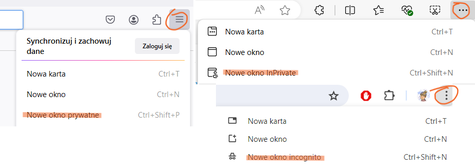
Zadanie 1. Zasady współpracy i wymagania edukacyjne - Informatyka
1) Zapoznaj się z podstawą programową przedmiotu Informatyka na poziomie podstawowym.
2) Zapoznaj się z zasadami współpracy i wymaganiami edukacyjnymi z informatyki na poziomie podstawowym. Według nich będziemy współpracować i wystawiać oceny, również śródroczne i roczne.
3) Otwórz dowolną przeglądarkę.
Prawy górny róg - trzy kropki / trzy kreski
Kliknij Nowe okno incognito / InPrivate / Prywatne
Wpisz adres: https://www.office.com/ Zaloguj się danymi uzyskanymi od nauczyciela.
Dane zapisz w notatkach telefonu/zrób zdjęcie i dodaj do ulubionych - zapamiętaj na dłużej.
4) Wyślij email (wg poznanych zasad) do nauczyciela z potwierdzeniem wykonania zadania.
KLASA 2
Rozkład materiału nauczania informatyki w zakresie podstawowym dla liceum ogólnokształcącego i technikum – NOWA Informatyka na czasie
Rozdział 1. Tworzenie treści internetowych
Tworzenie stron internetowych II.2, II.3.f, III.2, III.3, V.1
Wizualne tworzenie stron internetowych II.2, II.3.f. II.4, III.2, III.3, V.1
Sztuka publikowania w sieci II.3.a, II.3.b, II.3.e, II.4, III.2, III.3, IV.4, V.1
Rozdział 2. Relacyjne bazy danych
Projektowanie bazy danych I.1, II.2, II.3.d
Tworzenie bazy danych I.1, II.2, II.3.d
Rozdział 3. Algorytmika i programowanie w języku Python
Od problemu do programu I.1, I.3, II.1, II.2
Systemy liczbowe I.1, I.2.a, I.3, II.1, II.2
Sortowanie liczb i wyszukiwanie I.1, I.2.a, I.3, II.1, II.2
Liczby pierwsze I.1, I.2.c, I.3, II.1, II.2
Rozdział 4. Algorytmika i programowanie w języku C++
Od problemu do programu I.1, I.3, II.1, II.2
Systemy liczbowe I.1, I.2.a, I.3, II.1, II.2
Sortowanie liczb i wyszukiwanie I.1, I.2.a, I.3, II.1, II.2
Liczby pierwsze I.1, I.2.c, I.3, II.1, II.2
Projekt zespołowy
Tworzenie własnej strony internetowej – projekt zespołowy II.3.a, II.3.e, II.3.f, II.4, III.2, III.3, IV.1, IV.5, V.1, V.4


Szkoła Podstawowa nr 5
d. Gimnazjum nr 1
im. Zbigniewa Gęsickiego "Juno"
ul. Pułaskiego 6/8
o5-820 Piastów
tel.: 22 723 14 72
www: [email protected]
e-mail: [email protected]

Liceum Ogólnokształcące
z Oddziałami Dwujęzycznymi
im. Adama Mickiewicza
w Piastowie
